
Si alguna vez has tenido que montar una imagen .iso, estoy seguro de que, has tenido que buscar programas de terceros para poder hacerlo, pero si tienes Windows 11 debes saber que puedes hacerlo de manera nativa, hoy te mostramos cómo hacerlo.
El mundo informático cuenta con un gran abanico de acciones a tener en cuenta, el uso de los archivos .iso es uno de los más comunes, ya que, este tipo de archivos contienen compilaciones de programas o normalmente, sistemas operativos.
Ahora bien, hasta hace muy poco, para poder montar o emular un archivo .iso teníamos que usar programas de terceros como Daemon Tools o UltraISO. Estos programas eran en su mayoría de pago, por lo que tenías que pasar por caja o descomprimir los archivos con programas como WinRAR.
En el siguiente artículo te vamos a enseñar varias maneras de montar un archivo .iso en Windows 11, puesto que puedes hacerlo de varias formas y lo mejor es conocerlas todas ellas.
Montar un archivo .iso con el Explorador de Windows
El primer método y el más rápido y común es la opción de montar nuestro archivo .iso desde el Explorador de Windows 11, este es por defecto es programa que nos permite visualizar todos los archivos del sistema.
Para hacerlo, sigue estos pasos:
- El primer paso será localizar tu archivo .iso desde el Explorador de Windows.
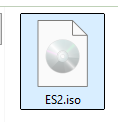
- Ahora tan solo tendremos que pulsar con el botón derecho del ratón sobre él y podemos ver la opción "Montar".
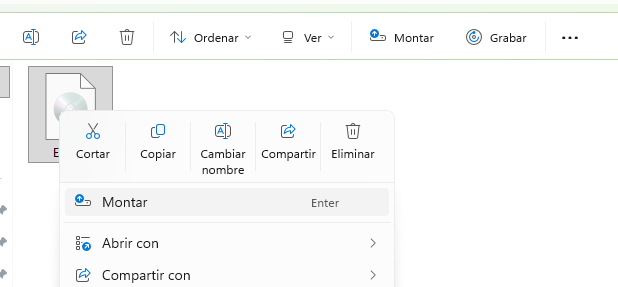
- Este paso también puedes hacerlo, haciendo doble clic, de manera general Windows 11 montará el archivo de manera directa.
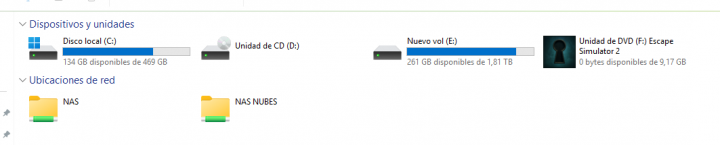
- Al montarse la imagen, podremos ver una unidad virtual nueva en nuestro Equipo, tal y como aparece en la captura de pantalla, esto ha emulado que el sistema tiene un "disco" insertado en una unidad lectora, pero todo de manera virtual.
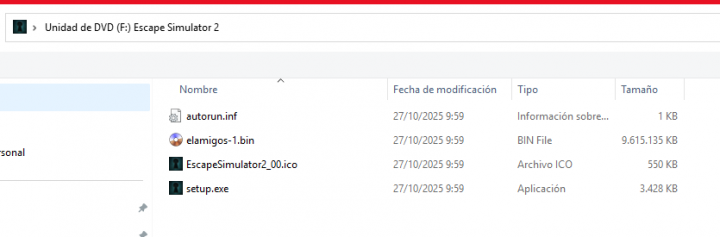
- Tras unos segundos, la imagen .iso quedará montada y podremos abrirla desde el Explorador para poder ejecutar los archivos que haya dentro, como, por ejemplo, un archivo .exe para poder realizar la instalación de un software.
¿Qué hacer si no aparece la opción Montar en Windows 11?
A pesar de que Windows 11 cuenta con la opción de montar de manera nativa, puede que, por alguna razón, no aparezca dicha opción, pero no te preocupes, puesto que todo tiene solución.
Sigue estos pasos para montar archivos .iso si no aparece la opción "Montar" en el Explorador de Windows 11.
La herramienta PowerShell de Windows es una de las más potentes que tiene el sistema operativo, conociendo los comandos apropiados podremos hacer todo tipo de modificaciones de archivos y del sistema.
- Para abrir Windows PowerShell tan solo debes buscar "Windows powershell" en el cuadro de búsqueda del menú de Inicio de Windows.
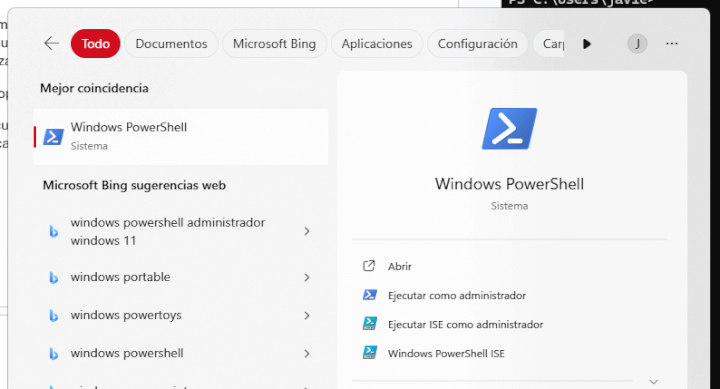
- Ahora tendrás que ejecutarlo como administrador.
- Una vez dentro tendrás que escribir el siguiente comando:
Mount-DiskImage -ImagePath "C:\Ruta\A\TuArchivo.iso".

- En el caso de la ruta, la puedes obtener de la siguiente manera:
- Localiza el archivo .iso y déjalo seleccionado, arriba en la barra de direcciones podrás ver su ruta.
- Una vez has escrito el comando completo tan solo tendrás que pulsar la tecla "Enter" y esperar que aparezca el archivo montado en el Equipo.
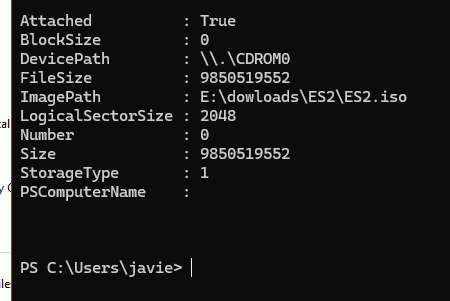
- Tras unos segundos podrás ver que la imagen ISO se ha montado para poder ejecutarla o ver los archivos de su interior.
Como puedes comprar, montar un archivo ISO con Windows 11 es realmente sencillo y rápido, por lo que, estamos seguros de que, a partir de ahora, será una función que uses mucho más a menudo, puesto que ya no necesitas más programas de terceros.
- Ver Comentarios