
Si te vas a reunir con varias personas y va a haber música de por medio, seguro que querrás tener tu parte de protagonismo en la lista de reproducción.
Lo que suele ocurrir siempre es que una sola persona controla Spotify y el resto tiene que pedirle que busque una canción, cambie lo que está sonando o añada una canción a la cola.
Pues bien, Spotify Jam está pensado para evitar esto, ya que permite que varias personas participen en una misma sesión de reproducción desde sus propios móviles.
Cómo funciona Spotify Jam
Para utilizar Jam, una persona inicia la sesión y actúa como anfitrión, mientras que los demás participantes pueden incorporarse desde sus propias cuentas de Spotify.
Lo mejor es que, a diferencia de enviar una lista de reproducción a varios amigos, Jam funciona en tiempo real, de manera que cuando alguien añada una canción, esta aparecerá en la cola compartida y todos podrán ver la canción añadida y quién la ha añadido.
Esto sirve tanto para reuniones presenciales como para jams remotas en las que varias personas escuchan sincronizadamente las canciones, aunque estén en lugares diferentes.
No obstante, ten en cuenta que para participar a distancia necesitarás Spotify Premium (para hacerlo presencial no hace falta Premium, puedes hacerlo gratis).
Y si la lista conjunta se queda corta, Spotify te mostrará recomendaciones para el grupo basándose en los gustos de todos los participantes.
El anfitrión tiene controles de administrador, como comprobar quién está conectado, expulsar participantes de la sesión, gestionar la cola y eliminar canciones que no quiera reproducir. Para crear y alojar una jam sí es necesaria una cuenta de Spotify Premium.
Cómo crear una jam
- Para crear una jam en Android o iPhone, deberás abrir Spotify y comenzar a reproducir música.
- Desde la pantalla de reproducción, pulsa en el botón "Conectar dispositivo" y se abrirá una sección en la que podrás ver dónde se está reproduciendo el contenido.
- En esta sección aparece la opción "Empezar una jam".
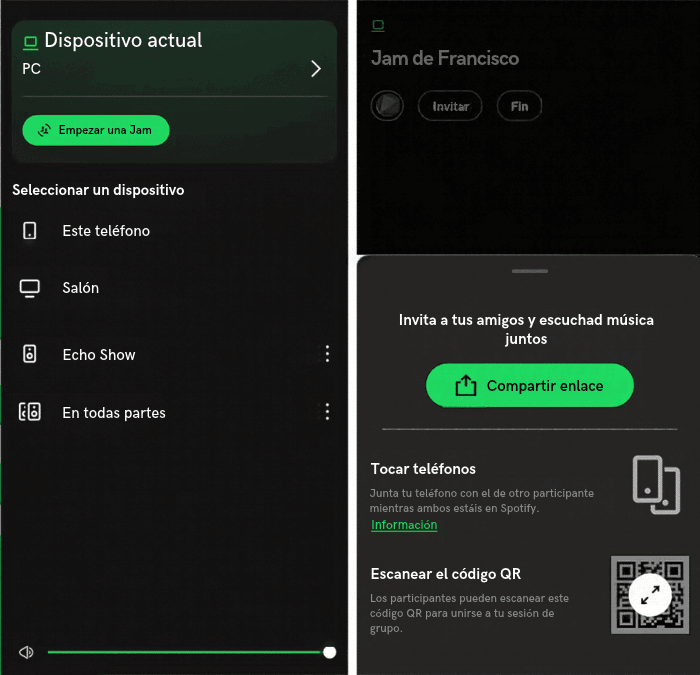
- Una vez hayas iniciado la sesión, hay que pulsar en "Invitar" y verás diferentes formas de incorporar nuevos participantes, como un enlace, un código QR o incluso acercando los teléfonos con el Bluetooth activado.
- Para iniciar una jam desde el ordenador, ve a la canción o lista de reproducción que quieras reproducir y abre su menú mediante los tres puntos o haciendo clic con el botón derecho.
- Dentro de ese menú está la opción "Empezar una jam". Después podrás invitar de la misma manera que hemos visto en el apartado anterior.
Para unirse a la jam, solo tendrás que abrir el enlace que te haya enviado el anfitrión, eso sí, teniendo Spotify instalado en tu dispositivo.
Spotify Jam también funciona en Spotify para televisores y en coches con Android Auto y CarPlay.
7 mejores podcasts que escuchar en Spotify
¿Desde cuándo no cambias de móvil?
- Ver Comentarios