Es posible aplicar una serie de acciones para que Excel funcione más rápido. Lo cierto es que es un software optimizado que funciona muy bien, pero sí es que es verdad que podemos darle un pequeño empujón para que vaya aún mejor realizando un par de pequeños ajustes.
Aunque todo no depende del propio Excel, también influyen otra serie de factores, como el hardware del equipo donde estás ejecutando este software de hojas de cálculo de Microsoft. Nos centraremos solo en la versión de escritorio de Excel, la que puedes instalar.
Pues la versión online de Excel, que es gratuita, tiene diferentes limitaciones y margen de mejora. Ahora veremos diferentes trucos de Excel para mejorar su rendimiento y notes que va un poco más rápido.
Evita el uso de ciertas funciones
Recomendamos evitar el uso de ciertas funciones, especialmente si cuentas con hojas de cálculo extensas con mucha información. Sobre todo, porque te pueden dar más problemas que beneficios cuando necesitas realizar algún cálculo. Pero eso no quieres decir que sean “malas”.
Solo que puede ocasionar que los diferentes libros de Excel con tus datos se vuelvan cada vez más lentos cuanto más crecen en información. Nos referimos a reducir el uso de funciones tipo INDIRECTO, DESREF, AHORA, HOY, ALEATORIO o incluso la función SUMAPRODUCTO.
Como dijimos antes, no están prohibidas, pero pueden generar lentitud en tus libros de Excel y lo que queremos precisamente es acelerar Excel, que funcione rápido. ¿Por qué ocurre esto? Porque son funciones denominadas “volátiles”, es decir, que siempre se recalcula.
En grandes cantidades de datos es cuando se nota su lentitud, pues obliga a Excel a recalcular más información, aunque no lo necesite. Imagina que modificas la información de una celda, Excel recalculará nuevamente todo, aunque el dato no esté relacionado.
Desactiva las animaciones innecesarias
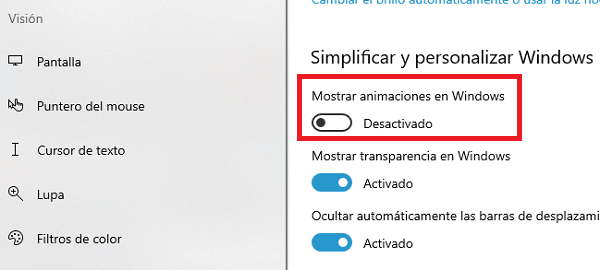
Resulta que Microsoft 365 es la primera versión que hace uso de aceleración de hardware para brindar al usuario diferentes animaciones en ciertos momentos de manera fluida. Sin embargo, esto puede ralentizar todas las aplicaciones de la suite, incluido Excel, y se pueden desactivar.
Tan solo tienes que pulsar las teclas Windows + U y sin salir de la sección “pantalla” del panel Configuración, desactivas la casilla “activado” del apartado “mostrar animaciones en Windows”. Luego cierra y vuelve a abrir Excel para aplicar los cambios.
Reduce el uso de formato
Bien es verdad que una hoja de cálculo con bordes, colores y texto con formato (negrita, subrayado, etc.) queda estéticamente bien. Pero puede interferir en el rendimiento de Excel y hacerlo más lento, por lo que eso no nos interesa en este caso porque queremos rapidez.
¿Qué recomendamos entonces? Reducir en la medida de lo posible todo el formato posible donde no sea necesario, especialmente si cuentas con libros de Excel con demasiada información. Deberías entonces eliminar colores, bordes y otros elementos.
Reduce formas, gráficos y otros
Imágenes, vídeos, formas y hasta gráficos también pueden ralentizar Excel y que se vuelva más lento, algo que no queremos. La clave para acelerar Excel y que ofrezca el mejor rendimiento es utilizar la menos cantidad de posible de estos elementos si tienes muchos datos.
Cuando se trabaja con mucha información, notarás que al eliminar alguno de estos elementos, Excel irá un poco más rápido. Revisa aquellos que ya no sirven o no son útiles, es posible que haya alguna cosa que no cumpla con esos requisitos, para eliminarlos cuanto antes.
Desactiva complementos que no uses
Otra buena manera de acelerar Excel pasa por desactivar complementos que no uses, pero hay que tener cuidado con los que deshabilitas. Sería adecuado ir poco a poco probando uno a uno, ir reiniciando Excel y ver si se va notando una mejora de rendimiento en el software.
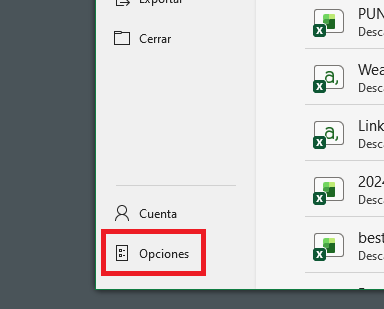
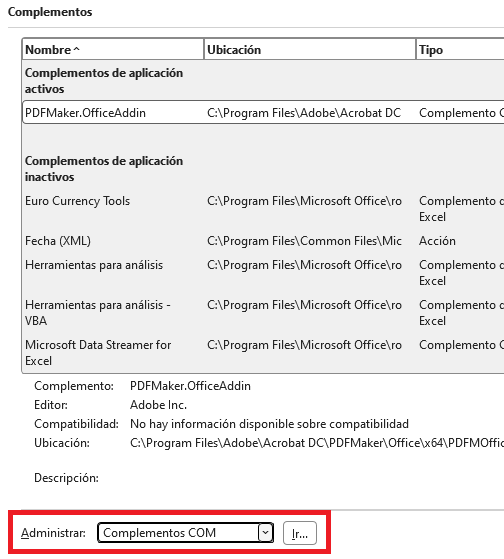
A través del menú archivo/opciones/complementos, verás una lista, seguramente en tu caso no muy grande. Recomendamos dejar activados los complementos relacionados con Excel, pero si tienes alguno que haga referencia a otros programas, podría ser bueno desactivarlos.
Por ejemplo, sobre Adobe, Zoom, etc. En mi caso hay uno llamado PDFMaker.OfficeAdding que podría quitar porque son funciones de Adobe Reader que en Excel no estoy usando (crear PDF, por ejemplo), así que no tiene sentido. Así que para desactivarlo hay que seguir estos pasos:
- Como indicamos antes, vete a archivo/opciones.
- Entra en “complementos”.
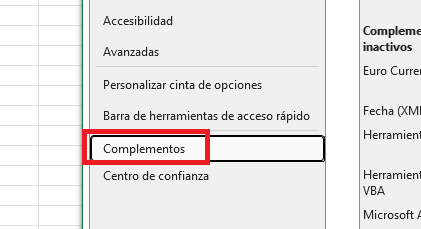
- Ahora mira qué tipo de complemento es PDFMaker.OfficeAdding, en este caso es un complemento COM, así que más abajo abres el desplegable y seleccionas “complemento COM” porque es de ese tipo y luego pulsa en “ir”.
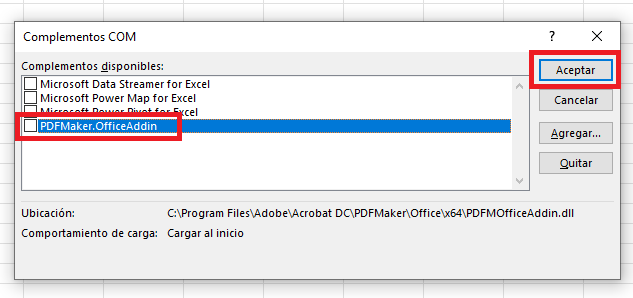
- Desactívalo y pulsa en aceptar, luego cierra y abre Excel.
Evita referencias a otros libros de Excel
Otro truco que puedes aplicar para acelerar Excel es evitar las referencias a otros libros de Excel en la medida de lo posible. De lo que se trata es que esta utilidad funcione con rapidez y estas referencias a otros archivos pueden ralentizar y muchos, sobre todo, si hay muchas.
Normalmente, se utilizan para referirse a otros archivos de Excel con los que hacer cálculos, y desde luego, sin son muchos cálculos los que hay que hacer, la lentitud será una de las grandes protagonistas. A poder ser, ten toda la información en el mismo libro de Excel.
Menos hojas, más rendimiento
Los libros de Excel están divididos en hojas y aquí la cuestión está en que deberías tener un Excel con el menor número posible de hojas para que todo vaya rápido. A menos hojas, mejor rendimiento, esto está claro, porque tienes toda la información en una sola hoja.
Aunque si no te queda otro remedio, intenta que sea información sencilla sin demasiadas fórmulas, especialmente si ese libro de Excel contiene mucha información. A veces es mejor tener todo organizado en una misma hoja que repartido en varias hojas.
Evita las fórmulas que apuntan a distintas hojas
Siguiendo el hilo del consejo anterior, es recomendable evitar las fórmulas que apunten a distintas hojas, mejor con cálculos que se encuentren en la misma hoja. Así evita que Excel vaya cada vez más lento, pues lo que nos interesa es que Excel funcione rápido.
Guarda tu Excel en formato .xlsb
Muchos desconocen que un libro de Excel puede ser guardado en otro formato. Aconsejamos guardarlo en .xlsb, pues ayuda a que cuando lo tengas que abrir lo haga más rápido. Pero no solo eso, sino que posteriores guardados y cálculos se hacen de manera más veloz.
Este formato es adecuado cuando tu archivo de Excel contiene mucha información, donde hay miles o decenas de miles de datos y fórmulas. Ahí es cuando notarás esa rapidez, si tu archivo contiene pocos datos la diferencia entre guardarlo en formato .xls o .xlsb es poca.
Solo tienes que ir a Archivo/guardar como y escoger este formato. Ahora bien, ten en cuenta una cosa, el libro de Excel con el nuevo formato recomendamos abrirlo siempre con Excel, si utilizas programas gratuitos tipo OnlyOffice, LibreOffice o similares puede darte problemas.
Considera ampliar la RAM de tu equipo
El equipo actual donde ejecutas Excel puede ser el “cuello de botella” principal que está causando que el software no vaya bien. Si de verdad quieres que Excel vaya rápido, puedes considerar mejorar la cantidad de RAM disponible en tu ordenador, solo si es posible.
En un portátil lo tienes más complicado, pero es más fácil en un equipo tipo torre. Solo tienes que buscar la cantidad de RAM que tienes actualmente instalada y ver si existe posibilidad de ampliarla, eso lo haces consultando el modelo de placa base actual.
Cambiar tu disco duro por un SSD
Vamos con último consejo, aunque esta recomendación bien te valdría para acelerar en general tu equipo. Deberías considerar cambiar tu actual disco duro tradicional por un SSD, notarás la rapidez en el inicio, en la ejecución de programas y a la hora de trabajar.
De trabajar, por ejemplo, con archivos de Excel. Lo cierto es que tienes muy buenos SSDs en el mercado, así que si tienes oportunidad deberías cambiarlo en algún momento. También puedes esperar un poco a eventos tipo Prime Day, Black Friday, etc.
Ahí es cuando la tecnología y, por consiguiente, los discos SSDs bajan de precio y puedes conseguir un buen ahorro. Eso sí, el cambio de SSD implica reinstalar todo desde cero, y es que a veces suele ser lo más recomendable.
Aplicando esta serie de trucos conseguirás acelerar Excel. No conseguirás un enorme cambio porque eso es imposible, pero sí notarás en algunos casos que va más rápido, especialmente si cuentas con documentos de Excel con gran cantidad de información en su interior.
¿Desde cuándo no cambias de móvil?
- Ver Comentarios