Resulta muy sencillo convertir imágenes en texto desde Windows, sin necesidad de reescribir a mano lo que vemos en pantalla. El propio sistema operativo incluye herramientas que nos ahorrarán mucho tiempo.
Hace poco explicamos la manera de convertir imágenes a texto en Android. Es una tarea que la inteligencia artificial ha facilitado enormemente, dejando muy atrás los anteriores sistemas de OCR.
Hasta tal punto, que es una prestación incluida en Windows por defecto. Ahora aprenderemos a aprovecharla:
Convierte a texto con una simple captura de pantalla
Windows 11 tiene integrada la denominada "Herramienta Recortes" para realizar capturas de pantalla. En ella se incluye un extractor de texto, así que no necesitamos instalar nada. Solo seguir estos pasos:
- En la pantalla donde esté la imagen a convertir, pulsamos la combinación de tecla Windows + Mayúsculas + T al mismo tiempo para abrir el extractor de texto.
- Trazamos con el ratón el recuadro con el fragmento que nos interesa. En unos segundos, el texto se convierte, y es seleccionable.
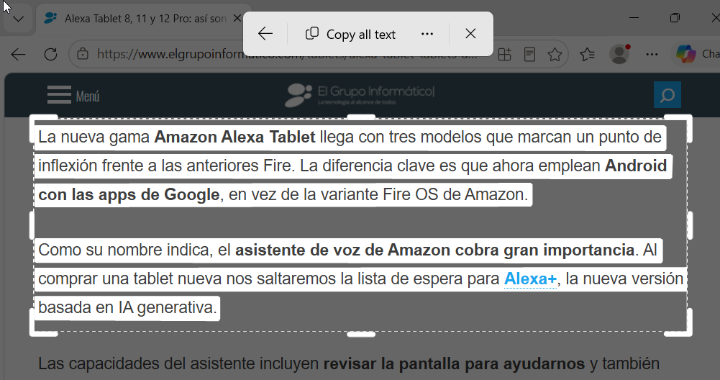
- Solo queda elegir las palabras o líneas que necesitemos, y pulsar "Copiar todo el texto" en la barra superior.
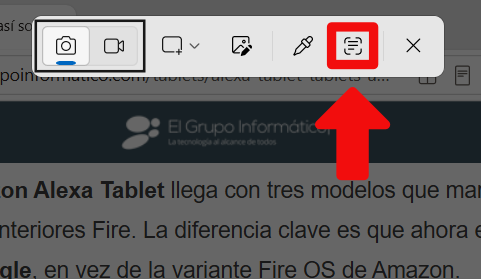
Por último, recordemos que al pulsar el botón "Imp pant" en el teclado se abre la barra de la "Herramienta Recortes". Incluye diferentes utilidades, como la grabación de la pantalla.
Desde ahí también hay un acceso al extractor de texto:
Convierte el texto de cualquier imagen descargada
Si tenemos una imagen ya descargada, es posible convertir el texto solo con la aplicación Fotos que viene instalada en Windows 11. Estos son los pasos:
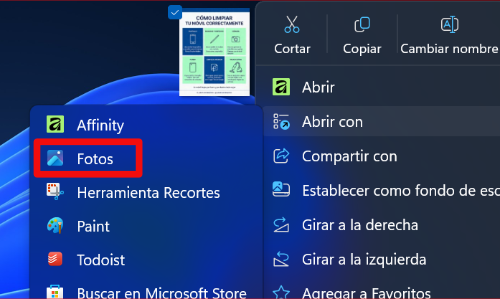
- Hemos de visualizar la imagen con Fotos de Windows 11, la aplicación por defecto. Si con el doble clic se inicia otra distinta, debemos hacer clic derecho sobre la imagen y, en el menú de "Abrir con..." elegir "Fotos".
- Ahora pulsamos el icono de "Examinar texto", que aparece en la parte inferior:
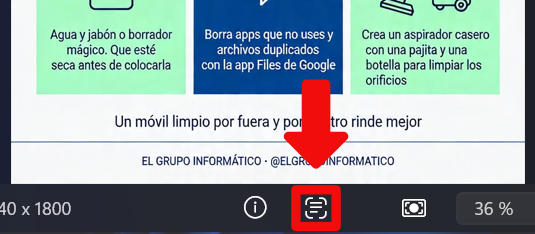
- Tras unos segundos, se mostrarán señaladas las zonas de texto, y podremos seleccionar con el ratón el fragmento que nos interese.
- Hacemos clic derecho sobre lo seleccionado, y con "Copiar texto" lo tendremos en el cortapapeles.
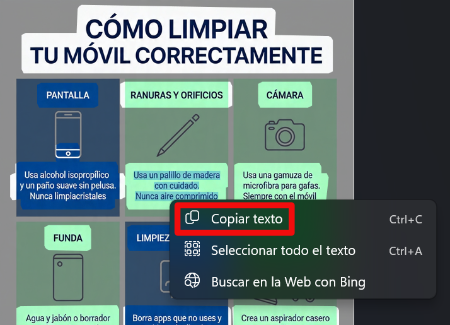
- Solo queda pegar el texto en el destino que prefiramos, y guardarlo.
Alternativa: las PowerToys de Windows
Las PowerToys son una serie de herramientas oficiales de Microsoft que amplían las capacidades del sistema. Solo las recomendamos si los otros sistemas no funcionan por cualquier razón técnica.
- Descarga PowerToys para Windows

Las PowerToys funcionan como módulos independentes que activaremos si nos interesan. Cada "toy" ("juguete" en inglés) realiza una función concreta.
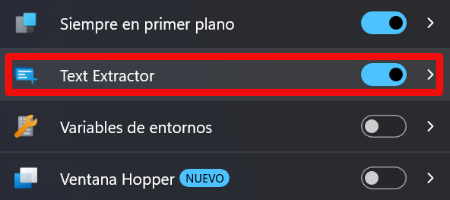
En este caso, necesitamos el Text Extractor, aunque siempre podemos probar otras herramientas.
Por último, podemos enviar una imagen a cualquier asistente de IA para que convierta el texto. Es una tarea sencilla, pero lo más rápido en Window siempre será emplear el extractor que viene integrado.
15 webs para crear imágenes por inteligencia artificial
¿Desde cuándo no cambias de móvil?
- Ver Comentarios