Así puedes automatizar el arranque de Windows para que abra tus programas favoritos

Si cada mañana enciendes el ordenador y abres siempre los mismos programas manualmente, debes saber que esto se puede automatizar de manera que, cuando inicies sesión en Windows, los programas que sueles abrir tú se abran solos.
Esto se puede conseguir de manera muy sencilla con un pequeño script de PowerShell. Por si no lo sabes, PowerShell es una herramienta de Windows para ejecutar comandos.
Por otra parte, un script es nada más y nada menos que un archivo de texto con comandos en un lenguaje que PowerShell entiende.
Abre tus programas automáticamente
Para abrir un programa puedes usar Start-Process, un comando al que le indicas qué programa debe iniciar. Para ello abre el bloc de notas y escribe una línea por cada programa que quieras iniciar. Este ejemplo abre Slack, Telegram y Microsoft Edge:
Start-Process -FilePath "C:\Users\TuUsuario\Desktop\Telegram.lnk"
Start-Process -FilePath "C:\Users\TuUsuario\Desktop\Slack.lnk"
Start-Process -FilePath "C:\Users\TuUsuario\Desktop\Microsoft Edge.lnk"
Para encontrar la ruta de los programas que quieres iniciar automáticamente, tienes varias formas. La más sencilla implica que tengas el icono del programa en tu escritorio. Si es así, haces clic derecho y pulsas en "Copiar como ruta de acceso".
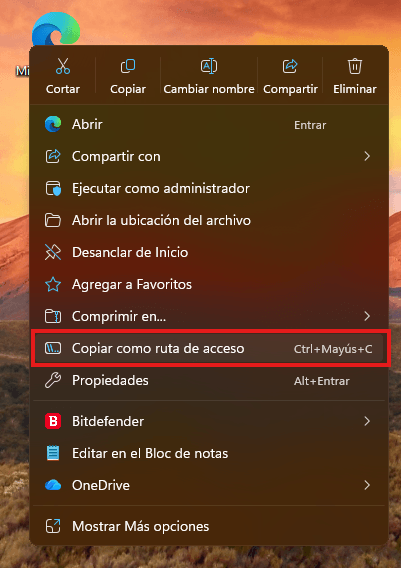
Así tendrás en tu portapapeles la ruta que podrás pegar en tu comando de PowerShell.
Abre páginas web automáticamente
Como has visto antes, hemos pedido que se inicie automáticamente Microsoft Edge, pero podemos ampliar el comando para que no solo se abra el navegador, sino que abra concretamente una página web o varias páginas. En nuestro caso, vamos a abrir la web de El Grupo Informático y la de Google.
Start-Process -FilePath "C:\Users\TuUsuario\Desktop\Microsoft Edge.lnk" -ArgumentList 'https://www.elgrupoinformatico.com https://www.google.es'
Abre archivos automáticamente
También puedes abrir un archivo directamente. En este caso utilizaríamos también Start-Process, pero la ruta no sería hacia un programa, sino hacia un archivo.
La ruta la puedes obtener de la misma manera que hemos visto antes, haciendo clic derecho en el archivo y pulsando en "Copiar ruta de acceso". El resultado en el bloc de notas sería este.
Start-Process -FilePath 'C:\Users\TuUsuario\Documents\cuentas.xlsx'
Convirtiendo el archivo de texto en script
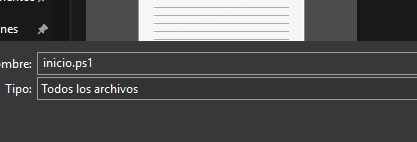
Una vez hayas incluido todos los comandos que querías en el bloc de notas, ve a Archivo > Guardar como.
En el campo Tipo, selecciona Todos los archivos y en el nombre pon el nombre que quieras junto con la extensión .ps1, que es la extensión de los scripts de PowerShell. Nosotros le vamos a poner inicio.ps1.
Crea un acceso directo y ejecuta la automatización
El siguiente paso que debes tomar es hacer clic derecho en una zona vacía del escritorio y seleccionar "Nuevo acceso directo".
Te aparecerá una ventana en la que deberás escribir una ubicación. Ahí tendrás que introducir el siguiente comando.
powershell.exe -NoProfile -ExecutionPolicy RemoteSigned -File "C:\Users\TuUsuario\Documents\inicio.ps1"
Ten en cuenta que en este comando hay una ruta que debe ser la que corresponde a tu archivo ps1.
Luego tendrás que ponerle un nombre al acceso directo y hacer clic en "Finalizar". Verás que aparece este icono en tu escritorio.
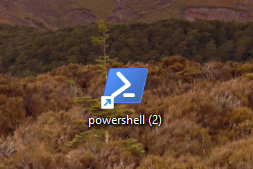
Haz doble clic sobre él para probar que funciona. Se deberían abrir todos los programas, webs y documentos que hayas añadido.
Añade la automatización al inicio de sesión
Si ya has comprobado que tu automatización funciona, es un gran paso, pero todavía falta que el sistema operativo ejecute esa automatización al iniciarse, no solo cuando tú le hagas doble clic.
Para ello, pulsa Windows + R, escribe shell:startup y presiona Intro. Se abrirá la carpeta Inicio de tu cuenta.
Acto seguido, copia el acceso directo que has creado en el escritorio y pégalo en la carpeta Inicio que acabamos de abrir. Así, la próxima vez que inicies sesión, Windows lo ejecutará y PowerShell abrirá lo que le has pedido.
Si alguna vez quieres cambiar de programas o añadir más, tan solo tendrás que editar el archivo .ps1 con el bloc de notas, y no necesitarás tocar el acceso directo.
Cómo convertir imágenes a texto en Windows
¿Desde cuándo no cambias de móvil?
- Ver Comentarios